ホーム>製品情報>後方カメラ対応 ドライブレコーダー>ビューアソフト

購入はこちら

後方カメラ対応 ドライブレコーダー

高画質で前後記録可能 後方カメラ対応ドライブレコーダー DVR3200
専用ビューアソフト

インストール時の注意事項

本ページ記載の「使用許諾」「インストール手順」を十分お読みいただいた上でインストールを行ってください。

■対応OS
  • Microsoft Windows 8(32ビット/64ビット版)
  • Microsoft Windows 8.1(32ビット/64ビット版) ※Windows RTは除く
  • Microsoft Windows 10(32ビット/64ビット版) ※Windows 10 Mobileは除く

使用許諾

本ソフトウェアは、下記の使用許諾条件をお読みいただいた上、ご同意いただける場合のみインストールしご利用いただくことができます。

使用許諾内容

■ソフトウェア使用許諾契約書
本契約は、お客様(個人又は法人のいずれかであるかを問いません)と、株式会社データシステム(以下「弊社」といいます)との間で締結される契約(以下「本契約」といいます)です。本契約の各条項をお読みいただきご同意いただいた場合のみ、本ソフトウェアをご利用いただくことができるものとします。

第1条 定義
「本ソフトウェア」とは、弊社が提供する「ドライブレコーダーDVR3200用再生ソフト」プログラム及び付属文書一式をいいます。
「対象製品」とは、弊社が提供する「ドライブレコーダーDVR3200」及び付属部品一式をいいます。

第2条 知的財産権
本ソフトウェアに係る知的財産権は弊社に帰属します。弊社は本ソフトウェアをお客様に提供し、使用を許諾する権利を有しています。本契約によるお客様への本ソフトウェアの使用許諾は、お客様に対する何らの権利移転等を意味するものではありません。

第3条 使用許諾
1.弊社はお客様に対し、本ソフトウェアを本契約に従いお客様の対象製品に対してのみ使用することのできる、非独占的かつ譲渡不能の権利を許諾します。
2.お客様は、対象製品を日本国内においてお客様ご自身が使用する場合に限り、対象製品及び本ソフトウェアを使用することができます。

第4条 契約の成立、効力及び終了
1.お客様が本契約に同意する旨のボタンを押下した時点をもって、本契約は成立し、効力を生じるものとします。
2.お客様は、本ソフトウェアを使用しない場合、自己の占有又は管理下にある全ての本ソフトウェアを消去及び破棄することにより、本契約を終了させることができます。
3.弊社は、お客様に事前に通知することなく及びお客様の同意を得ることなく、本契約を変更又は終了させることができます。この場合、弊社は本契約の変更又は終了の旨を弊社ホームページに掲載し、又はその他これと同等の方法によりお客様に対し周知するものとし、当該いずれかの方法による周知の開始のときをもって本契約が変更され又は終了するものとします。
4.お客様が本契約の条項のいずれかに違反した場合、弊社は本契約を解除し、本契約を終了させることができるものとします。
5.お客様は、いかなる理由によるものであれ本契約の終了に起因して弊社に対し損害賠償、補償金、その他の支払いを求めることはできません。
6.本契約が終了した場合には、お客様はいかなる理由においても本ソフトウェアを利用することはできません。加えて、お客様は自己の占有又は管理下にある本ソフトウェア(本契約に違反して複製された複製物を含む)を全て速やかに破棄及び消去するものとします。
7.本契約第4条第5項及び第6項、第5条及び第8条の規定は、本契約終了後も有効に存続するものとします。

第5条 遵守事項
1.お客様は、本ソフトウェアの本来の目的以外に本ソフトウェアを使用してはならず、また、本ソフトウェアの一部のみをインストール又は使用してはならないものとします。
2.お客様は、本ソフトウェア及び対象製品を改変、又はリバースエンジニアリング、逆コンパイル、逆アセンブルすることはできません。
3.本プログラムは、バックアップの目的でのみ著作権に関する表示が元の状態のまま残されることを条件に、コンピューターで読み取り可能な形態でプログラムを複製できます。
4.お客様は、本ソフトウェア及び対象製品の全部又は一部を、有償、無償を問わず第三者に販売、頒布、送信可能化、公衆送信、 貸与、譲渡、使用許諾、その他の処分をすることはできません。
5.お客様は、本ソフトウェア及び対象製品の使用にあたり、著作権等の知的財産権その他第三者の権利を侵害しないよう配慮するものとし、お客様による本ソフトウェア及び対象製品の使用により第三者との間で第三者の権利を侵害した又は侵害するおそれがあるとして紛争等が生じた場合は、お客様自身の責任においてこれを解決するものとします。
6.お客様は、本ソフトウェア及び対象製品を個人的かつ非商業的な利用に限り使用することができるものとし、営利目的のために使用することはできません。

第6条 責任制限
1.弊社は、本ソフトウェア及び対象製品に瑕疵が発見された場合、別に定める方法により、お客様に対し瑕疵のある旨を通知するとともに、瑕疵のない本ソフトウェア及び対象製品を提供するか当該ソフトウェア及び対象製品の瑕疵を修補すべく努めますが、その実現を保証するものではなく、また本ソフトウェア及び対象製品の瑕疵に起因してお客様が被った直接的又は間接的損害(当該車両、通信機器、ソフトウェア等の破損を含む。)および第三者が被った損害については一切責任を負いません。
2.弊社は、本ソフトウェアが第三者の知的財産権およびその他の権利を侵害していないことならびに本ソフトウェアが正確に動作することを一切保証せず、お客様その他の第三者が本ソフトウェア及び対象製品に関連して直接的または間接的に被ったいかなる損害についても責任を負いません。

第7条 損害賠償・解除
1.弊社は、お客様が本契約の条項に違反した場合には本契約を解除するとともに、これにより弊社が被った損害の賠償をお客様に請求することができるものとします。 2.前項により本契約が解除された場合には、お客様は本ソフトウェアの使用を直ちに中止するものとします。また、弊社の指示があった場合には、その指示に従い保有する本ソフトウェアを再生不可能な方法で全て消去するものとします。

第8条 その他
1.お客様は、本ソフトウェア及び対象製品を国外に持ち出す場合には日本の輸出入関連法規類を遵守するものとします。お客様は、本項の規定に違反した行為により生じるいかなる問題についても、お客様自身の責任でこれを解決するものとします。
2.お客様は、本契約上の地位の全部又は一部を第三者に移転することはできません。
3.弊社は、本ソフトウェアを必要に応じ、お客様への予告なく変更する場合があります。この場合、弊社は変更の旨を弊社ホームページに掲載し、又はその他これと同等の方法によりお客様に対し周知するものとし、当該いずれかの方法による周知の開始のときをもって通知するものとします。
4. 本契約は、日本国の法令を準拠法とします。また本契約に関連する一切の紛争は、東京地方裁判所を第一審の専属的合意管轄裁判所として、これを解決するものとします。

附則:
実施日 令和2年05月12日

インストール手順

1.以下の「ビューアソフトはこちら」をクリックし、ビューアソフトをダウンロードしてください。

■ビューアソフト更新内容


更新日:2020/04/06
最新バージョン:1.2.2019


専用ビューアソフトはこちら

※このビューアソフトはDVR3200以外のドライブレコーダーには使用できません。


※IE(Internet Explorer)、Microsoft Edge を使用する場合、稀に文字化けすることがあります。
その場合は、別のブラウザにてお試しいただきますようお願いいたします。


2.ダウンロードした圧縮ファイルをデスクトップに解凍してください。

3.解凍し作成された「DVR Viewer.msi」をダブルクリックしてください。
以下の画像が表示されます。


「Next」ボタンをクリック


5.ビューアソフトの格納場所設定を行います。
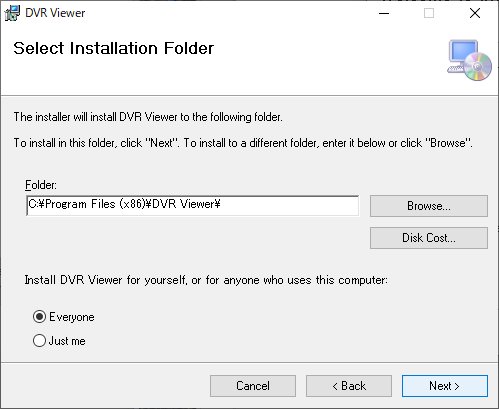


「Next」ボタンをクリック


6.セットアップウィザードが開始されますので、「Next」ボタンをクリックします。
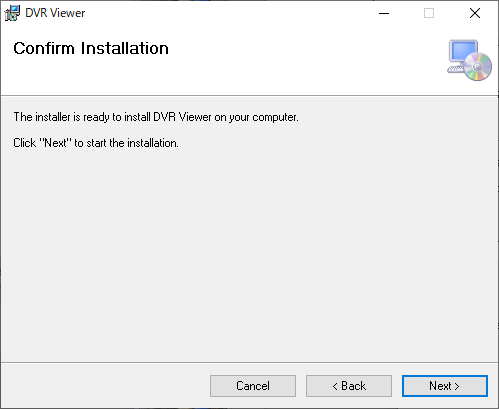


セットアップウィザード開始


7.インストールが開始されます。
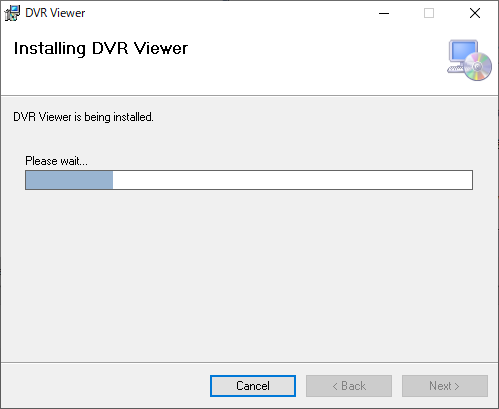


インストール開始


8.「Close」ボタンをクリックして完了。
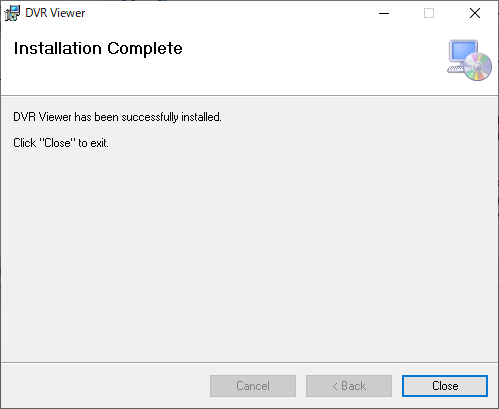


「Close」ボタンをクリック
デスクトップ上にビューアソフト「DVR viewer」の起動用アイコンが設置されます。

ビューアソフトを使用してパソコンで再生する

1.「DVR Viewer」を起動する。
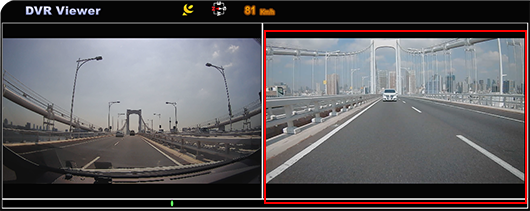
ビューアソフト動作イメージ

2. 「」のフォルダボタンを押し、パソコン内に保存されている再生したいファイルを選択する。
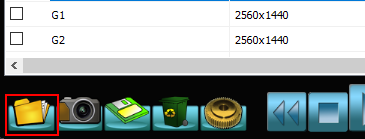


再生したいメディアを選択します。


ディスク:再生可能なファイルが書き込まれたDVDを再生する際に選択します。
ファイル:特定のファイルを再生する際に選択します。

【注意】
ファイル選択時、同時に撮影した前方カメラと後方カメラの動画を同時に再生する際は必ず「Normal」フォルダまたは「Event」フォルダの中にある「F」フォルダからファイルを選択してください。「R」フォルダからファイルを選択すると、後方カメラで撮影した動画のみが左右の画面に表示されます。


フォルダ:録画したフォルダ内のファイルを順に再生したいときに選択します。(推奨)


【注意】
フォルダ選択時、前方カメラで撮影した動画と後方カメラで撮影した動画を同時に再生する際は必ず「Normal」フォルダまたは「Event」フォルダの中にある「F」フォルダを選択してください。「Normal」フォルダ・「Event」ファルダ・「R」フォルダを選択すると正常に再生されません。

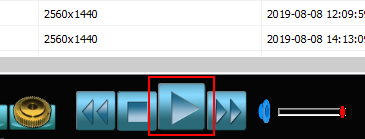
3. 再生を開始する。


再生中動画の一時停止や再生速度の調整ができます。


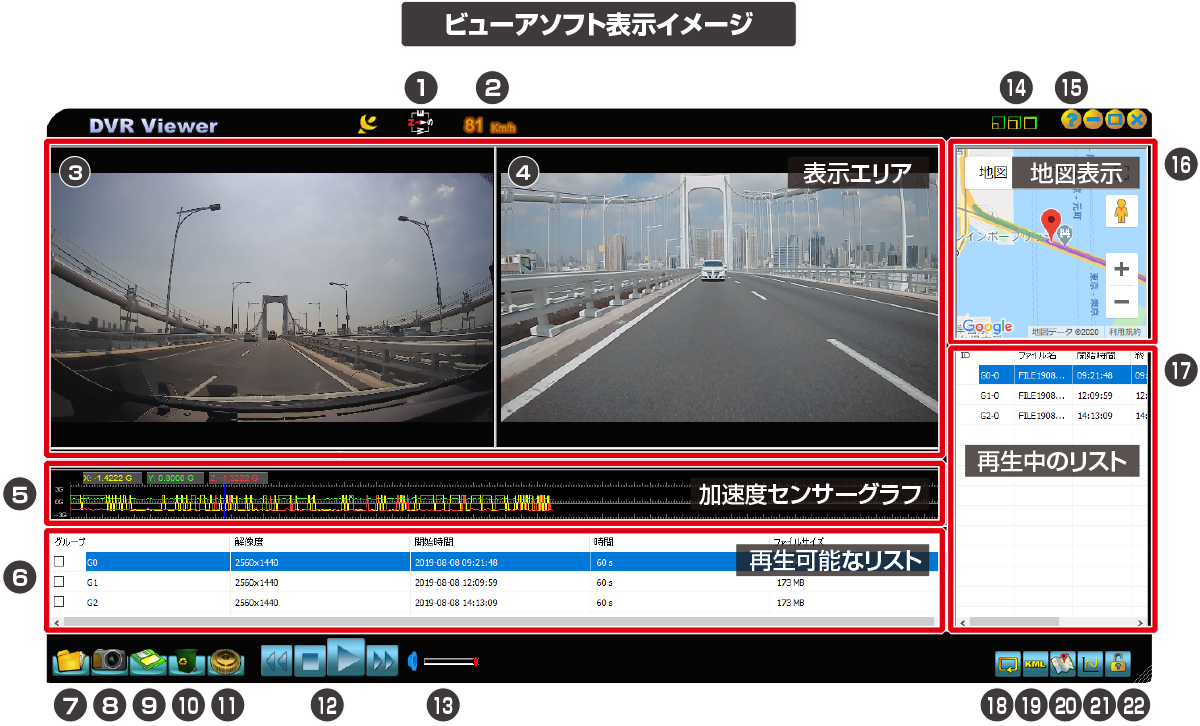
その他の操作ボタン説明
NMEAファイル(※1)を元に、進行方向の方位(東:E/西:W/南S/北:N)を表示します。※2

NMEAファイル(※1)を元に、車速を表示します。※2

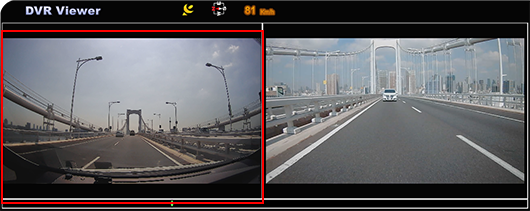
前方カメラで撮影した動画が表示されます(以下左画面)。

後方カメラで撮影した動画が表示されます(以下右画面)。
※後方カメラで撮影したファイルが無い場合、右画面には何も表示されません。

Gセンサーによる加速度を表示します。

再生中の動画ファイルの各情報を表示します。

再生したいメディアを選択します。


ディスク:再生可能なファイルが書き込まれたDVDを再生する際に選択します。
ファイル:特定のファイルを再生する際に選択します。

【注意】
ファイル選択時、同時に撮影した前方カメラと後方カメラの動画を同時に再生する際は必ず「Normal」フォルダまたは「Event」フォルダの中にある「F」フォルダからファイルを選択してください。「R」フォルダからファイルを選択すると、後方カメラで撮影した動画のみが左右の画面に表示されます。


フォルダ:録画したフォルダ内のファイルを順に再生したいときに選択します。(推奨)


【注意】
フォルダ選択時、前方カメラで撮影した動画と後方カメラで撮影した動画を同時に再生する際は必ず「Normal」フォルダまたは「Event」フォルダの中にある「F」フォルダを選択してください。「Normal」フォルダ・「Event」ファルダ・「R」フォルダを選択すると正常に再生されません。

再生中の動画の静止画(jpgファイル)を保存できます。ファイルサイズは動画の解像度に準じます。


【注意】
押した瞬間の左画面のみが保存されます。後方カメラで撮影した動画の静止画を保存する際は、「R」フォルダ内の動画を選択するか(メディアを選択→ファイル)、「R」フォルダを選択して(メディアを選択→フォルダ)、左画面に後方カメラで撮影した動画を表示させてください。

ファイルのコピーができます。コピーしたいファイルを�Eの中から選んで「グループ」にチェックを入れてから�Hを押します。ファイルのコピー先を選択して「OK」を押すとコピーされます。


【注意】
後方カメラで撮影したファイルをコピーする際は、「R」フォルダ内のファイルを選択 (メディアを選択→ファイル)して画面に後方カメラで撮影した動画を表示させてください。

ファイルの削除ができます。削除したいファイルを�Eの中から選んで「グループ」にチェックを入れてから�Iを押します。「OK」を押すと削除されます。


【注意】

  • この操作をおこなうとファイルが完全に削除されますのでご注意ください。
  • この操作で削除されるファイルは左画面に表示されるファイルのみです。後方カメラで撮影したファイルを削除する際は、「R」フォルダ内の不要なファイルを直接削除してください。
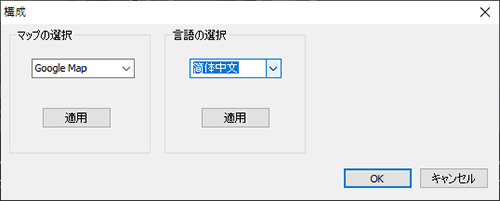
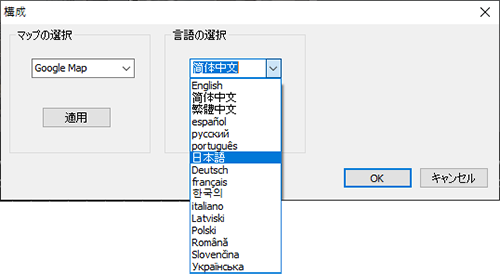
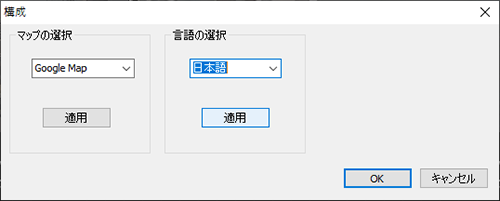
  • 「DVR Viewer」の設定をおこないます。言語とマップが選択できるようになっていますが、マップは必ず「Google Map」を選択してください。

    (1)下記の構成アイコンを選択します。


    (2)言語設定を日本語に設定します。


    (3)言語選択リストから日本語を選択します。


    (4)OKを押します。
    再生中動画の一時停止や再生速度の調整ができます。

    再生中動画の音量を調整できます。

    DVR Viewerの表示サイズを切り替えできます。

    DVR Viewerのバージョンを確認できます。

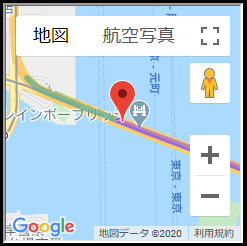
    NMEAファイル(※1)を元に、地図及び走行軌跡表示をおこないます。※2

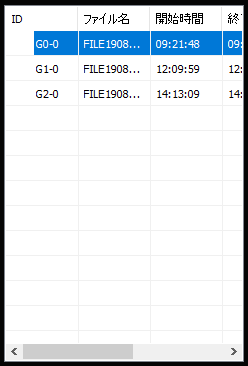
    再生可能なファイルを一覧表示します。

    繰り返し再生するかしないかを選択できます。

    使用しませんので押さないでください。押すとKMLファイルが作成されますが、これは使用しないファイルです。

    の地図の表示/非表示を切り替えできます。

    の加速度の表示/非表示を切り替えできます。

    使用しませんので押さないでください。


    ※1 microSDカード内の「Normal」フォルダ内「F」フォルダ、及び「Event」フォルダ内「F」フォルダに自動生成されるGPS情報ファイルです。
    ※2 GPS非受信中は正常に表示されません。
    注意事項
    トンネルなどGPS情報が得られない場所での走行シーンについては、専用再生ソフトで再生してもGPS情報によって動作するマッピング機能や車速表示及び方位表示は正常に表示されません。

    一般的な動画再生ソフトを使用してパソコンで再生する

    録画ファイルのファイル形式は「MOV」です。「MOV」ファイルが再生できるソフトをご使用ください。但しソフトによっては正常に再生できない場合がありますので予めご了承ください。尚、GPS 情報によって動作するマッピング機能· 車速表示· 方位表示及び加速度表示はできません。